Nextcloudを家族写真アルバムに|500エラーから夫婦のiPhoneで見るまで
 rokimura
「夫婦それぞれのiPhoneから、家族の写真や動画を見たい」。やりたかったのは、それだけでした。ところがNextcloudを入れた直後、画面に出たのは500エラー。最初は、写真を見るところまでたどり着けませんでした。
そこから、エラーメッセージを調べて画面が開く状態に戻し、写真の保存場所と夫婦それぞれのアカウントを整えました。この記事では、少量の写真で表示を確かめながら、夫婦のiPhoneから同じ家族アルバムを見られるようになるまでを振り返ります。
家族写真を守るまでの全4回
- 第1回|iPhoneの容量不足から、保存先を決めるまで
- 第2回|Nextcloudを夫婦のiPhoneから見られるアルバムに(この記事)
- 第3回|写真・動画が「消えた?」表示トラブルを直した記録
- 第4回|Googleフォト・iPhone・古いMacの写真をまとめて救出
▼ 実際の画面
最初の壁は、画面さえ開かない500エラー
XServerにNextcloudを用意する作業では、Nextcloud専用のWebアドレス(サブドメイン)やデータベース、保存場所など、普段の写真アプリでは触らない設定が必要でした。データベースは、保存したファイルや利用者の情報を管理するための場所です。写真の原本を置くフォルダーとは役割が違います。
設定中、ブラウザーには「500 Internal Server Error」と表示されました。この表示だけでは、どこが悪いか分かりません。写真を入れる前に、まずNextcloudの画面を正常に開ける状態へ戻す必要がありました。
作業記録では、サーバーのエラーに「Invalid command 'ModPagespeed'」が出ていました。Nextcloudの設定ファイル「.htaccess」にあるModPagespeedの指定を、サーバー側が受け付けていなかった箇所です。Nextcloudを動かすプログラムやデータベースの設定を全部変えるのではなく、この指定を調べました。
該当するModPagespeedの部分をコメントアウトすると、Nextcloudが開くようになりました。コメントアウトとは、行を消すのではなく、設定として実行されない状態にすることです。この環境で500エラーを解消できた変更は、そこでした。
500エラーの次は「ファイルが元と違う」という警告
標準の.htaccessに手を加えたため、そのあと「INVALID_HASH」という警告が出ました。これは、配布されている元のファイルと内容が違うという検査結果です。500エラーが直ったことと、標準ファイルを変更したことは、分けて考える必要がありました。
ここで気になったのは、更新時に設定が戻り、また500エラーにならないかという点でした。8月10日のやり取りでは、標準の.htaccessを変更せずに使える設定がないか、XServerへ問い合わせるための文面も作っています。ただし、その問い合わせへの回答までは、今回確認できた記録には残っていません。今後の更新でも再発しないと確認できたわけではありません。
この記事の変更箇所は、当時の私の環境での記録です。同じ500エラーでも原因は違います。この指定を無条件に書き換える手順ではなく、実際に出ているエラーメッセージを確かめた上での対処として読んでください。
写真の置き場は、Webで公開する場所と分けた
もう一つ確認したのが、写真の原本を置くデータフォルダーです。Webページを公開するためのフォルダー「public_html」の中から、その外側へ移しました。Nextcloudの画面を通して、ログインした利用者がアクセスする構成にするためです。
「Nextcloudの画面が開く」と「写真の置き場が適切に保護されている」は同じ確認ではありません。家族写真を大量に入れる前に、保存場所とアカウントを整えるところから進めました。
写真フォルダーを夫婦それぞれのiPhone用に分けた
保存用のフォルダーは、誰のiPhoneから来た写真か分かるように分けました。大きな「Photos」フォルダーの下に、私のiPhone分と妻のiPhone分を置く形です。あとから写真が増えても、入口が一つなので迷いません。
| Photos | 家族写真の入口 |
| iPhone_本人 | 自分のiPhoneから移した写真・動画 |
| iPhone_妻 | 妻のiPhoneから移した写真・動画 |
フォルダー名はおしゃれさより、数年後に見ても分かることを優先しました。「2026年分」のように年だけで分けるより、まず持ち主で分けた方が、移行途中の確認がしやすかったです。
夫婦のアカウントを分け、写真フォルダーを共有した
最初は、同じIDとパスワードを夫婦で使えば簡単だと思っていました。でも、管理者用のアカウントまで共有すると、設定を変えたり、大事なフォルダーを消したりする範囲も広くなります。そこで、本人用と妻用のアカウントを分け、写真フォルダーだけを共有しました。
妻側は、写真を見たり追加したりできる一方、必要以上の管理画面には触れない形です。スマホを買い替えたときも、妻のログインだけを設定し直せば済みます。家族だから全部同じにする、ではなく、家の鍵をそれぞれ持つような感覚です。
家族で使うからこそ、管理者のパスワードをみんなで共有しない。
パソコンとiPhoneで写真を一覧表示できた
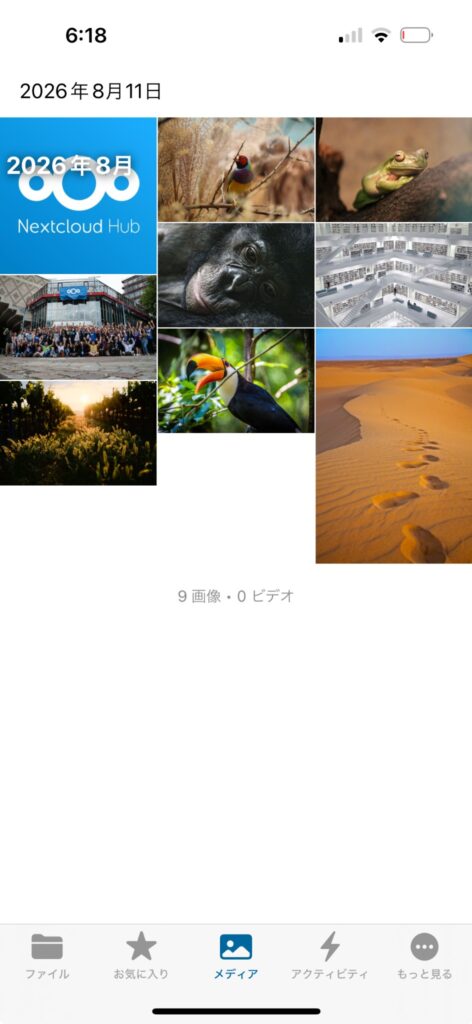
パソコンのブラウザーでは、写真がタイル状に並びます。iPhoneのNextcloudアプリでも同じように写真を一覧で見られ、ファイル名だけが並ぶ状態より探しやすくなりました。
▼ 実際の画面
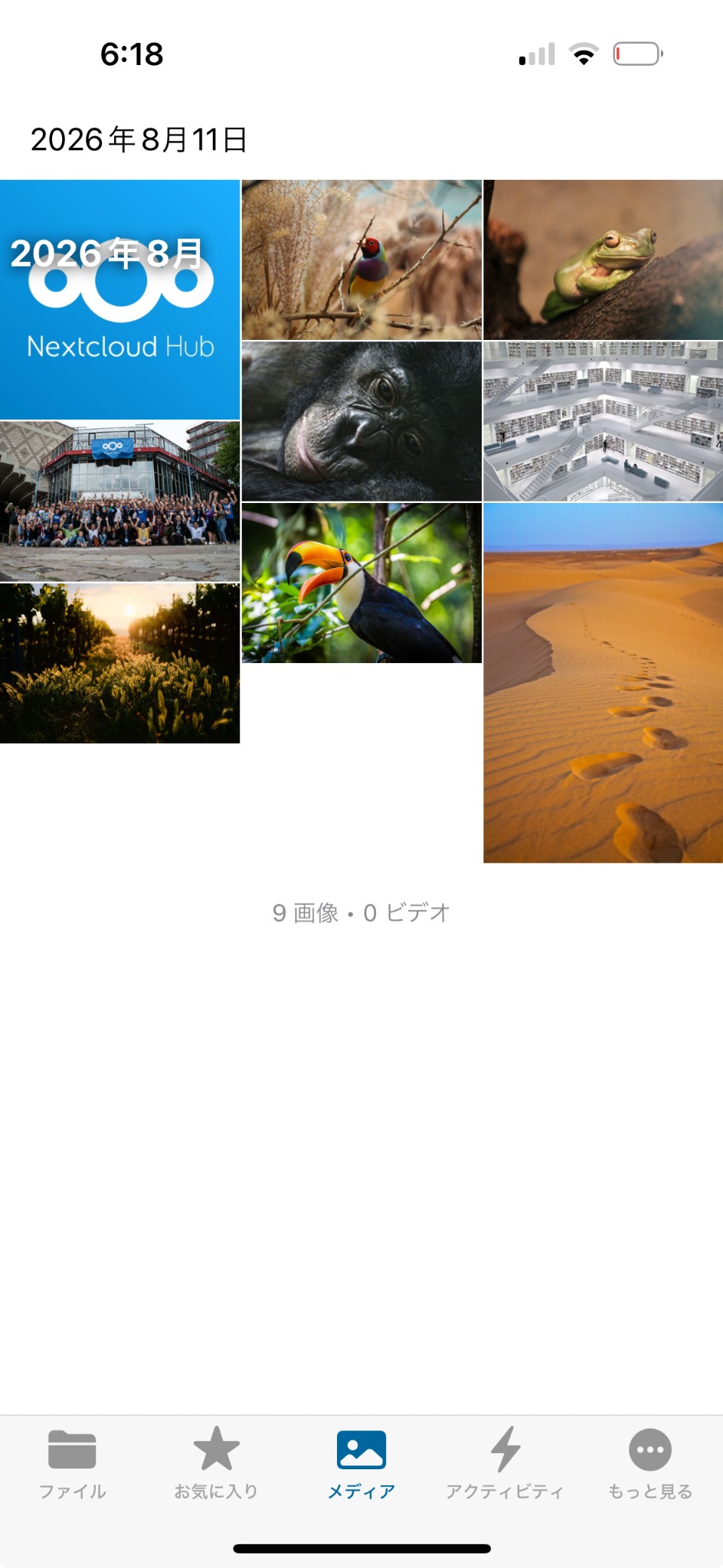
iPhoneで撮ったHEICという形式も、元のファイルはそのまま保存しています。HEICは、iPhoneが容量を抑えながらきれいに保存するためによく使う形式です。JPEGに変えてから保管したのではありません。Nextcloud側で、一覧用の小さな見本画像だけを作るようにしました。
昔の写真は、ファイル名でも探せた
古い写真を探すときは、撮影日を正確に覚えていないことがあります。そんなときは「3813」のように、写真や動画の番号の一部で検索できました。同じ番号のHEICやJPGが候補に出るので、移行後の確認にも使えます。
Googleフォトのように人物や場所を自動で見つけてくれる便利さとは少し違います。それでも、年ごとのフォルダーやファイル名で探せるだけで、外付けHDDをつなぎ直して探すよりずっと楽になりました。
大量に移す前に、iPhoneで見られるか試した
パソコンで見えても、実際に家族が使うのはiPhoneです。そこで、写真を大量に入れる前に、少ない枚数で次のことを確かめました。
- Wi‑Fiでも外出先でも開けるか
- 写真をタップすると大きく表示できるか
- 動画を再生できるか
- 新しく追加した写真が少し待てば一覧に出るか
- 家族用アカウントで余計な場所まで見えないか
▼ 実際の画面
使ってみて分かった、Googleフォトとの違い
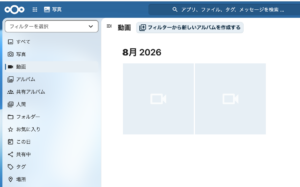
Nextcloudは、入れたらすぐGoogleフォトと同じになるわけではありませんでした。動画が灰色の四角になる、HEICの一覧だけ表示されない、パソコンにはあるMOV動画がiPhoneアプリでは見えない。実際に使い始めてから、いくつか困りごとも出ました。
ただ、困った写真や動画がどのフォルダーにあり、元ファイルが残っているかは自分で確認できます。「サービスの中で何が起きているか分からない」という感じは減りました。
自動アップロードは「これから撮る分」だけにした
過去の写真の移行と、これから撮る写真の自動保存は分けました。夫婦それぞれのiPhoneで「新しい写真/ビデオのみ」を対象にし、送信先も本人分と妻分に分けています。
実際に設定したスイッチの順番や、本人用・妻用の保存先、少量で試した結果は、iPhoneの写真をNextcloudへ自動保存した記録にまとめました。
これなら、古いデータを手作業で確認している間に、同じ写真が別の経路から大量に追加されることを避けやすくなります。まず少量で保存先と表示を確かめ、過去分の整理は第4回の手順で進めました。
ただし、写真をNextcloudへ自動で送る設定をしただけで外付けHDDにも保存されるわけではありません。NextcloudからHDDへ新しいファイルをコピーする仕組みは、別に用意しています。
今の使い方:夫婦それぞれのiPhoneから同じアルバムを見る
- 普段はiPhoneのNextcloudアプリで見る
- まとめて探すときはパソコンのブラウザーを使う
- 夫婦のアカウントは分け、Photosだけ共有する
- Nextcloudに見えても、外付けHDDの元データは残す
実際に使い始めてみると、便利だったのは難しい機能ではなく、夫婦がそれぞれのiPhoneから同じ写真置き場を開けることでした。一方で、写真や動画がうまく一覧に出ない問題も起きました。次の記事では、そのときに調べたことと直した方法をまとめます。
このシリーズを前後から読む
← 前の記事
第1回|iPhoneの容量不足から、保存先を決めるまで
次の記事 →
第3回|写真・動画が「消えた?」表示トラブルを直した記録
\ 最新情報をチェック /