iPhoneの写真をNextcloudへ自動保存|夫婦2台で「今後撮る分だけ」にした設定
 rokimura
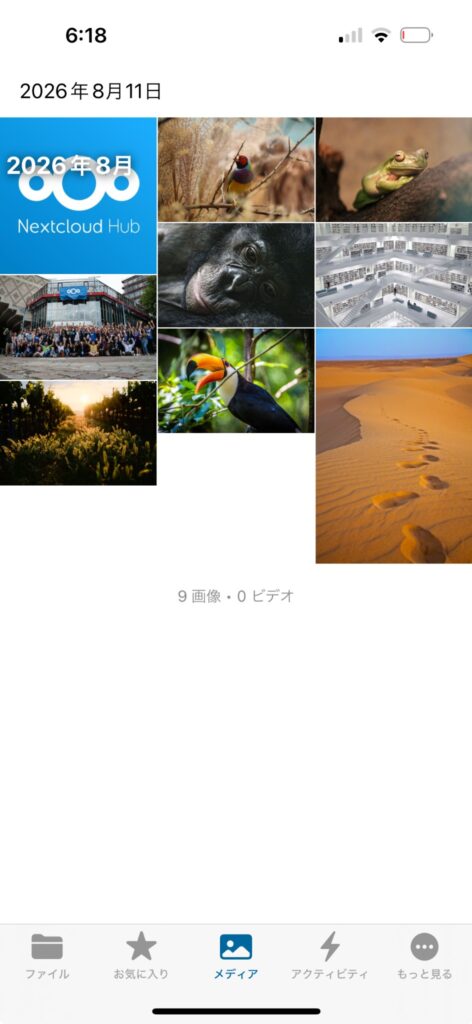
過去の写真をNextcloudへ移し終えたあと、次に困ったのは「明日から撮る写真をどうするか」でした。毎回手動で送るのは続きません。でも、自動アップロードをそのまま始めて、iPhoneに残っている何千枚もの写真がもう一度送られるのも困ります。
そこで夫婦それぞれのiPhoneで、これから撮る写真と動画だけをNextcloudへ送る設定にしました。保存先は本人用と妻用で分け、まず1枚ずつ試してから普段の運用へ移しています。
結論:同じアルバムを見る。でも入口は分ける
夫婦で一つのログインを共有する方法もありますが、私たちは別々のアカウントを使っています。Nextcloudの中には大きな「Photos」フォルダーを作り、その下に端末ごとの保存先を用意しました。
| 本人のiPhone | Photos/iPhone_ひろ |
| 妻のiPhone | Photos/iPhone_妻 |
見る場所は同じでも、写真が入ってくる入口は分けます。あとで「どちらのiPhoneから来た写真か」を確認しやすく、片方の設定をやり直すときも影響する範囲を小さくできます。
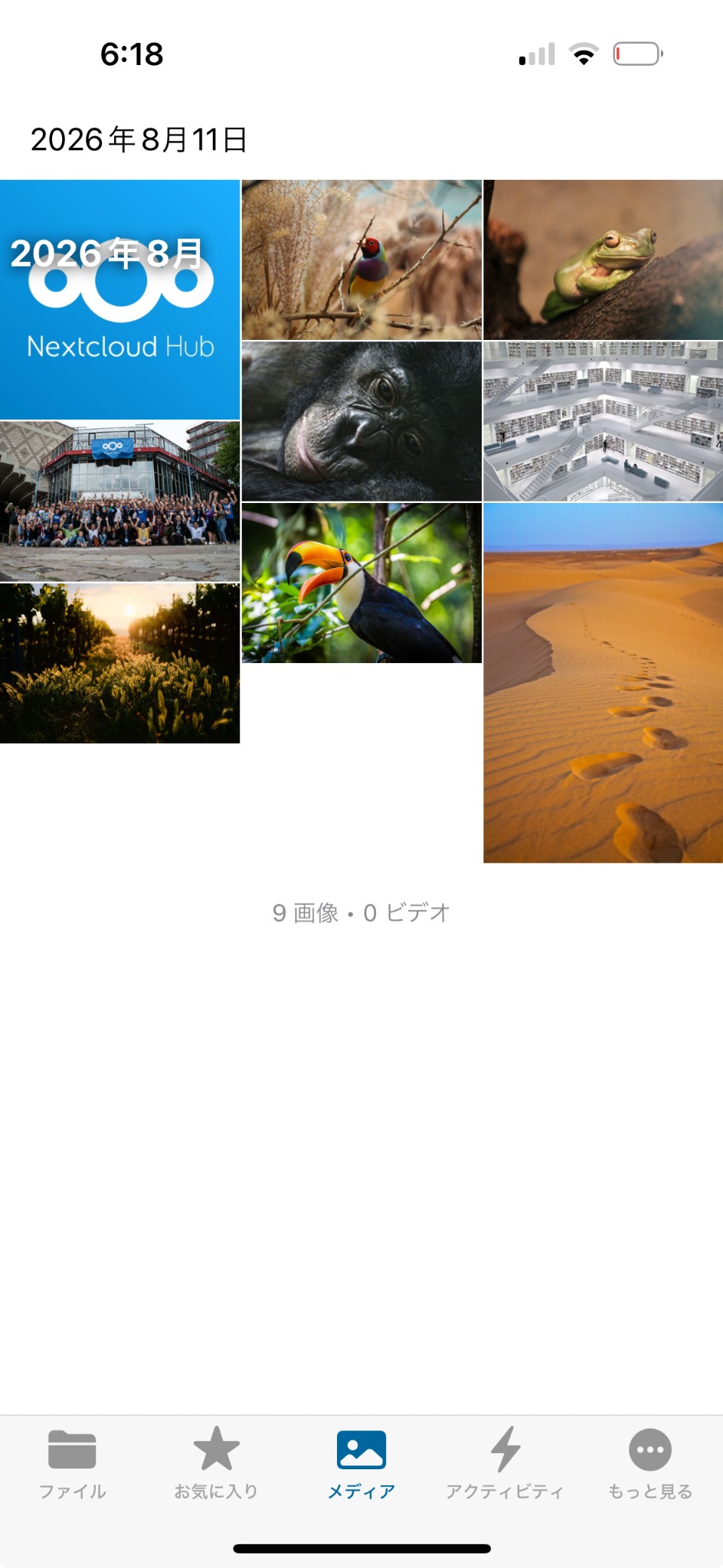
▼ 自動保存した写真を見る画面
設定前に、保存先へ追加できるか確かめた
自動アップロードのスイッチを入れる前に、妻のアカウントから共有された「Photos」が見えるか、そこへファイルを追加できるかを確認しました。フォルダーが見えても、追加する権限がなければ自動保存はできません。
妻用アカウントには、写真を見る権限と新しく追加する権限を付けています。一方で、共有設定を変えたり、元の写真を削除したりする権限は付けませんでした。家族用だから全部を許可するのではなく、普段使う範囲だけにしています。
ログイン、共有フォルダー、追加権限のどこに問題があるかを、自動アップロードとは分けて確認できます。
iPhone側で行った設定
NextcloudのiPhoneアプリで、自動アップロードの設定を開きます。アプリの版によって項目名や並び方は少し変わりますが、確認する内容は次のとおりです。
- Nextcloudアプリを、本人用または妻用のアカウントで開く
- 設定から、写真・動画の自動アップロードを開く
- 設定の途中は、写真と動画の自動アップロードをいったんOFFにする
- 保存先に、自分の端末用フォルダーを選ぶ
- 「新しい写真/ビデオのみをバックアップする」をONにする
- 最後に、写真と動画の自動アップロードをONにする
- 設定後に撮った写真を1枚送り、保存先を確認する
▼ 実際に相談していた「設定途中」の画面
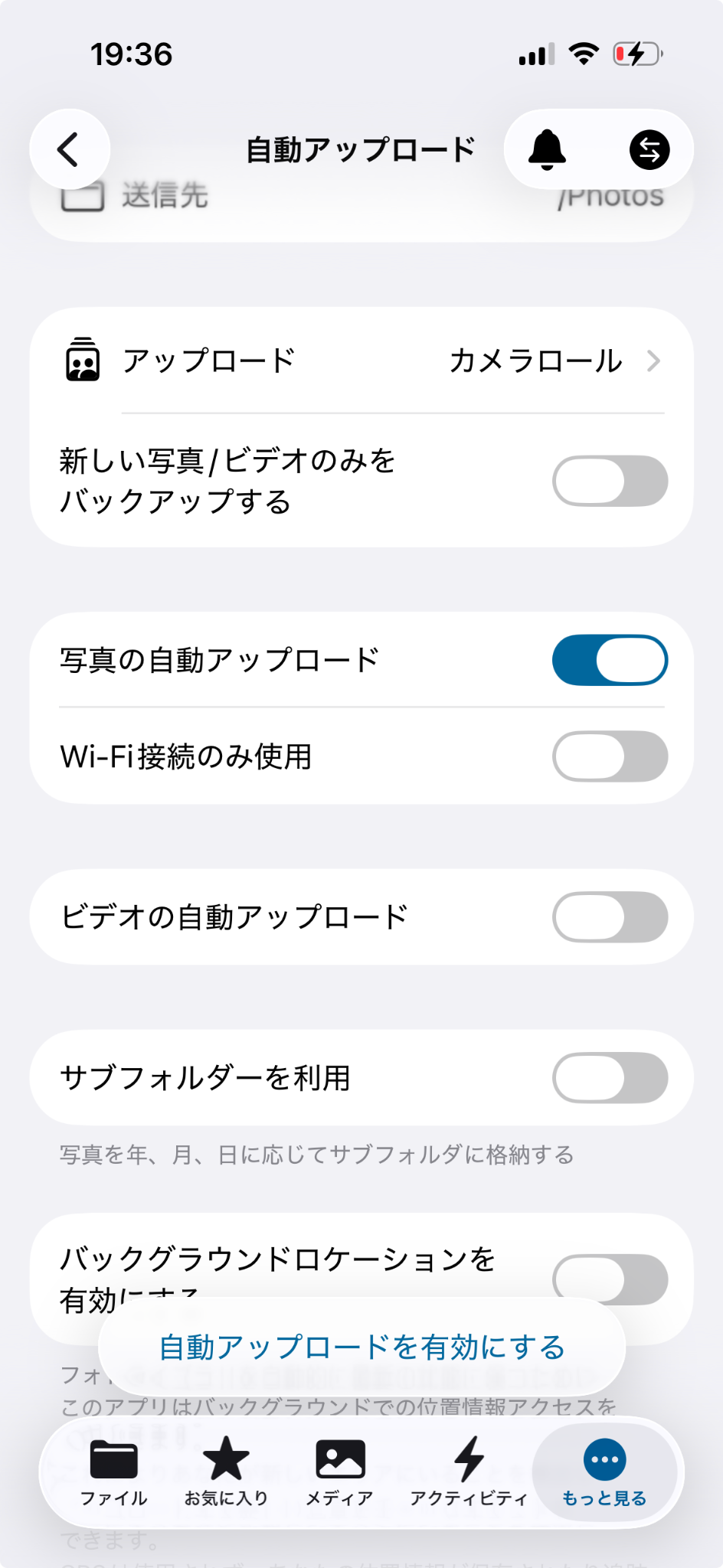
この順番のままでは、iPhoneに残っている過去写真まで対象になる心配があります。そこで、いったん写真と動画の自動アップロードをOFFにし、保存先と「新しい写真/ビデオのみをバックアップする」を先に決めてから、最後に写真と動画の自動アップロードをONにしました。
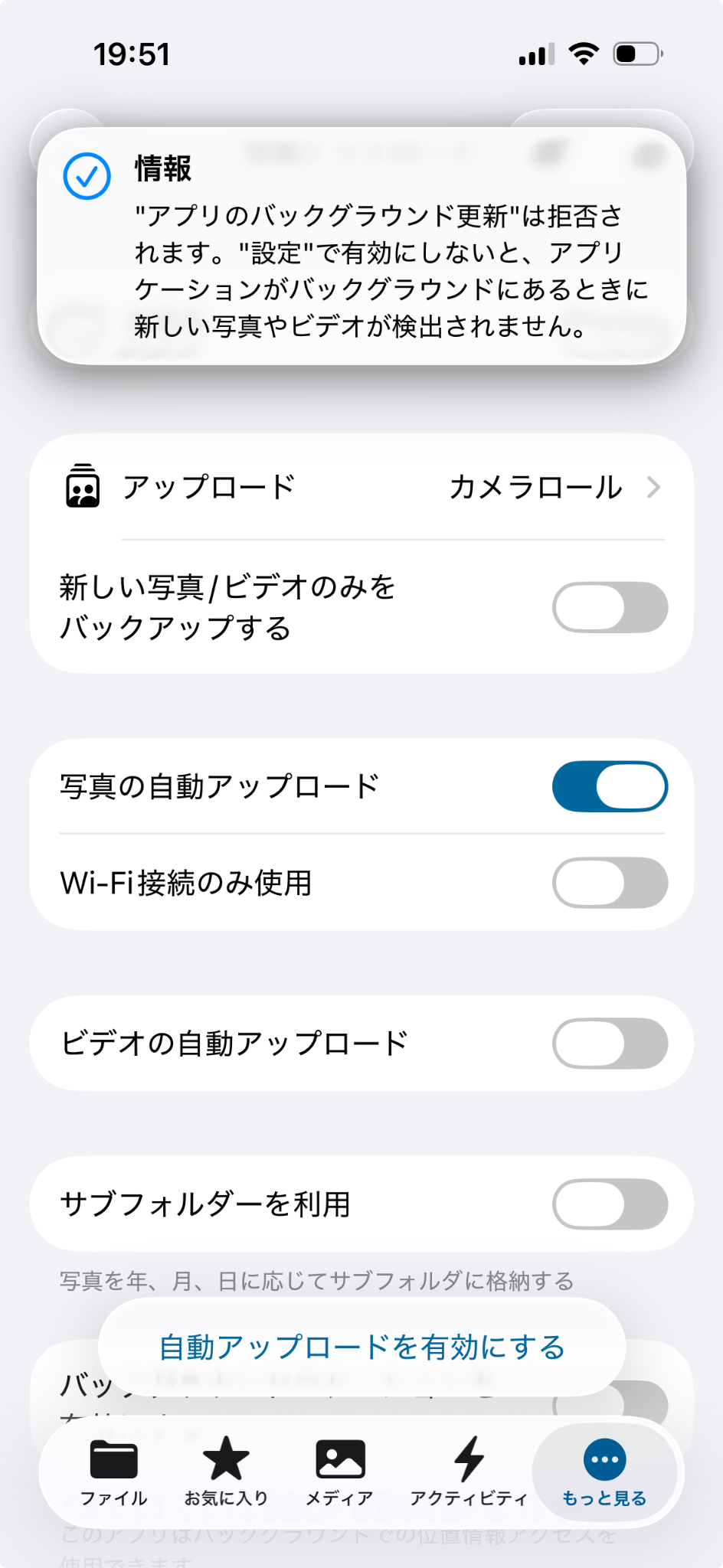
この表示が出た場合は、iPhoneの「設定」アプリで「一般」→「Appのバックグラウンド更新」を開き、Nextcloudを有効にします。設定後はアプリを一度開き、新しく撮った1枚が届くところまで確認しました。
- 本人の保存先と妻の保存先を取り違えない
- 「すべての写真」ではなく、新しい写真・動画だけを対象にする
- アップロード後にiPhoneから削除する設定は使わない
私の場合、過去の写真はGoogleフォトやiPhone、古いMacから別の手順で集めています。ここでiPhone内の全写真を対象にすると、すでに移した写真まで入り、重複の確認をやり直すことになります。そのため、自動アップロードは「設定したあとに増えた分」だけにしました。
すぐに送られなくても、設定失敗とは限らない
iPhoneでは、アプリを閉じたあとも常に同じ速さで送られるわけではありません。バックグラウンド更新が無効になっていたり、Nextcloudアプリを手動で完全に終了したりすると、新しい写真を見つけにくくなります。バッテリーの状態や通信環境によっても、反映まで少し待つことがあります。
- iPhoneの「Appのバックグラウンド更新」を確認する
- 設定直後はNextcloudアプリを開き、新しい写真を検出させる
- モバイル通信量が気になる場合は、Wi-Fi接続時を中心に使う
- 送信中の項目やエラーが残っていないか、アプリ内で確認する
「自動」と書いてあっても、設定直後から一度も開かずに任せきりにはしませんでした。まずは撮影、Nextcloudへの表示、パソコンからの確認までを一つずつ見ています。
本人1件、妻8件で実際の保存先まで確認した
設定後、本人側では新しく撮った写真1件がNextcloudへ入りました。確認したファイルは約10.5MBです。妻側ではJPGとPNGを含む8件、合計約37.5MBが追加されました。
確認はNextcloudに表示されたところで終わりにしていません。夜間に新しいファイルだけを外付けHDDへコピーする仕組みでも、本人の1件と妻の8件が追加されたことを確認しました。
| 本人側 | 新規1件 | 約10.5MB |
| 妻側 | 新規8件 | 合計約37.5MB |
| 確認した場所 | Nextcloudと外付けHDD | |
一度成功したから絶対に取りこぼさない、という意味ではありません。ただ、設定画面を見ただけではなく、夫婦それぞれの端末から新しいファイルが入り、もう一つの保存先まで届く流れを実データで確かめられました。
Nextcloudだけを唯一のバックアップにはしない
Nextcloudの自動アップロードは、写真を日常的に集める入口として便利です。でも、サーバー側の操作ミスや設定変更まで考えると、そこだけに置くのは不安が残ります。
わが家では、普段見る場所をNextcloud、別の保存先を外付けHDDにしています。HDD側は完全同期ではなく、新しく増えたものを追加コピーする形です。Nextcloudで誤って削除しても、その削除をそのままHDDへ反映しないためです。
この設定で決めたこと
- 夫婦で同じログインを使わない
- 保存先は端末ごとに分ける
- 過去写真と新規写真の移行を混ぜない
- 最初は1枚ずつ試す
- Nextcloudへ入ったあと、HDD側も確認する
設定そのものより役立ったのは、「どこから来た写真か分かる」「過去写真をもう一度送らない」「Nextcloud以外にも残す」と先に決めたことでした。自動化は、流れが分かってから小さく始める方が安心でした。
家族写真の保存環境を前から読む
まずNextcloudを家族アルバムにした話
Nextcloudを家族写真アルバムに|500エラーから夫婦のiPhoneで見るまで
過去写真を安全に集めた話
散らばった家族写真を救出|Googleフォト・iPhone・古いMacの重複を安全に整理
\ 最新情報をチェック /