ChatGPTとCodexだけで、WordPressブログを作って公開した。実際の流れとつまずいた点
 rokimura
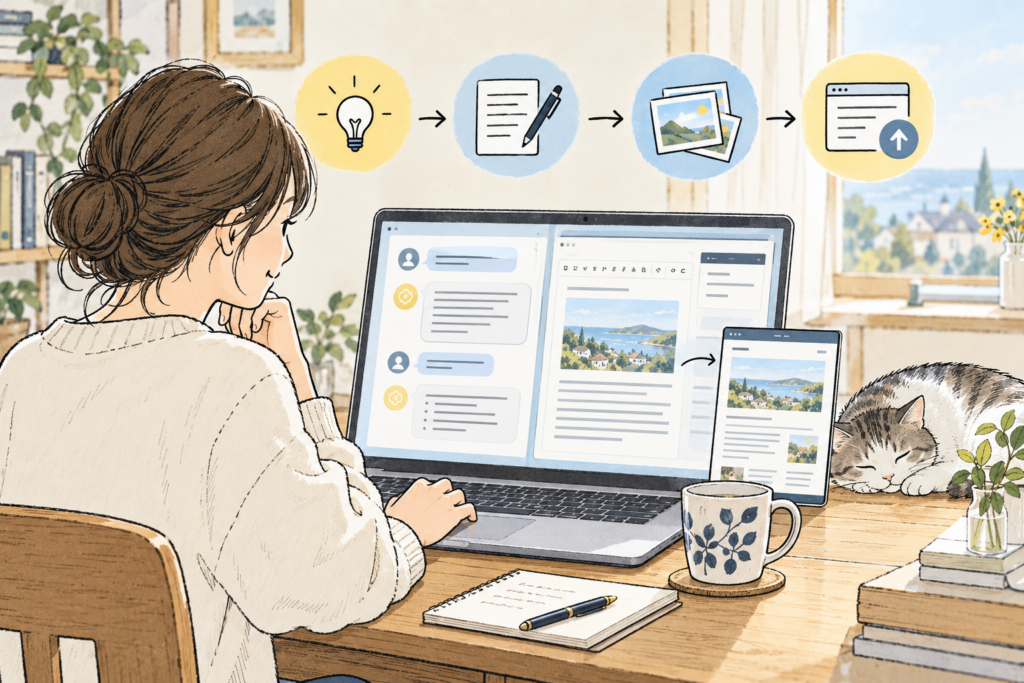
「ブログを作りたい」と思っても、記事を書くだけでは終わりません。トップページを整え、画像を用意し、WordPressへ入稿し、スマホ表示を確認して、ようやく公開できます。今回は、その一連の作業をChatGPTとCodexを使って、制作会社やデザイナーに頼まずに進めました。
先に正直に書くと、ボタン一つで全部できたわけではありません。むしろ最初は、ChatGPTとCodexの違いも、通常のチャットとWorkモードの違いもよく分からず、何度か止まりました。
サーバー、ドメイン、WordPress、テーマはすでに用意してありました。その上で、サイトの方向づけ、記事企画、文章、画像、ページデザイン、WordPressへの入稿・公開を、ChatGPTとCodexを中心に進めた記録です。
- WordPress(ワードプレス):ブログの記事や画像を管理し、Webサイトとして公開する仕組みです。
- Work(ワーク):ChatGPTで相談するだけでなく、ファイルを扱ったり、ブラウザ上の画面を操作したりする作業を頼むために使ったモードです。
- Codex(コーデックス):Workの中で、WordPressへの入力や画像のアップロードなど、実際の作業を進めたAIです。
最終的にできたもの
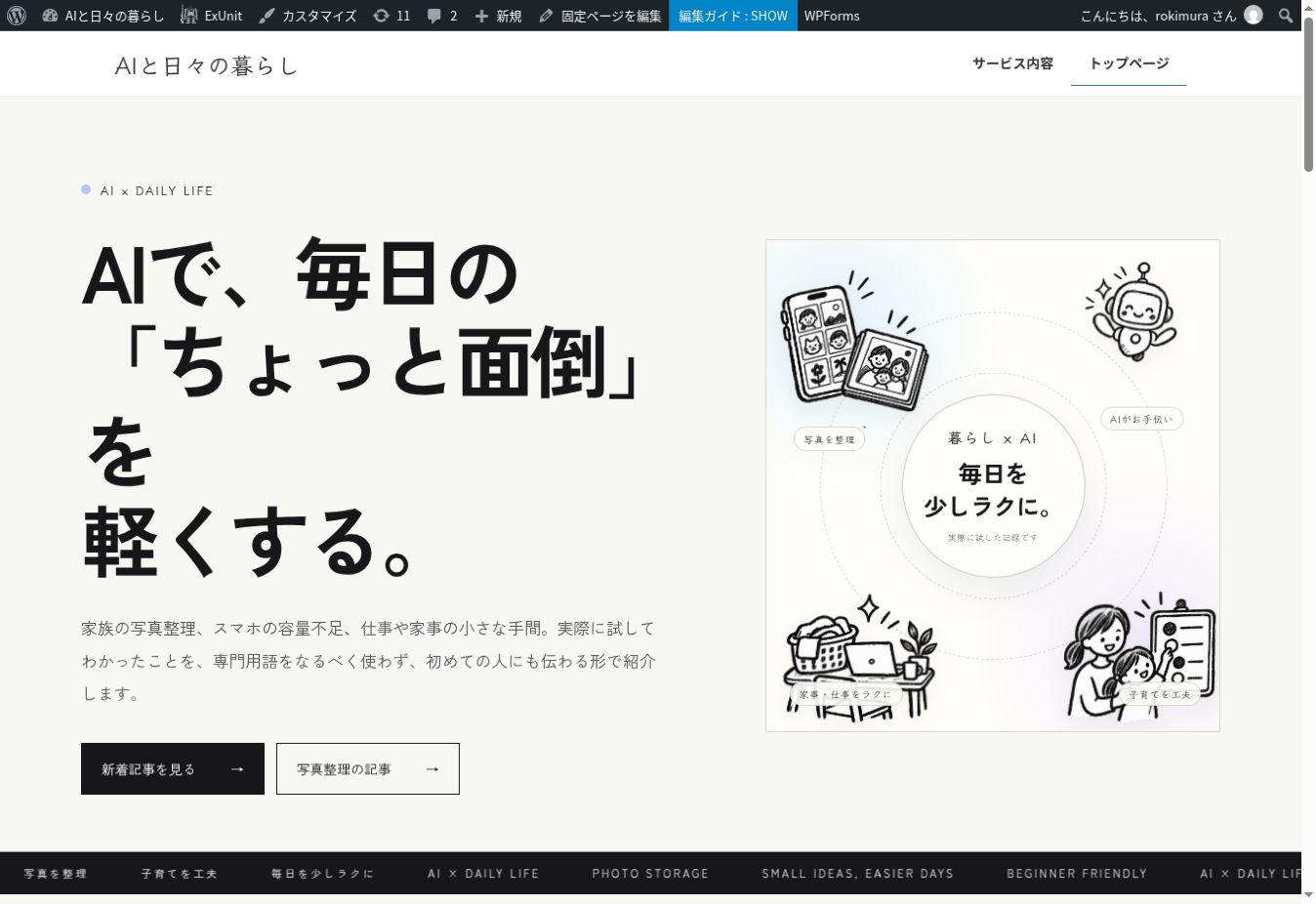
作ったのは「AIと日々の暮らし」というサイトです。難しいAIの解説ではなく、写真整理、子育て、家事など、実際の暮らしで試したことを初心者にも分かるように残す方針にしました。
誰に何を伝えるサイトか整理
体験を文章と画像にまとめる
画像・カテゴリ・見出しを設定
実画面とトップページを点検
写真整理の連載、子どもの帰宅後ミッション表、AIで考えたリビングの模様替えなど、自分が本当に試した内容を記事にしました。トップページも、記事を並べるだけではなく、サイトの目的や特集が伝わる構成に作り直しています。
ChatGPTとCodexは、同じ役割ではなかった
使ってみて分かったのは、ChatGPTとCodexを同じように考えないほうが進めやすいということでした。
| 担当 | 今回お願いしたこと |
|---|---|
| ChatGPT | サイトの方向性を相談する、過去の体験を整理する、記事構成と文章を考える、画像を生成する、読みにくい表現を直す |
| Workで動くCodex | WordPressの管理画面を開く、画像をアップロードする、記事本文を入力する、カテゴリーやアイキャッチ画像を設定する、公開前に実際の見え方を確認して保存・公開する |
| 自分 | 何を記事にするか決める、事実と違う部分を直す、使ってよい写真を選ぶ、最後に公開を承認する |
ChatGPTは「考えるところ」、Codexは「実際の画面で作業するところ」が得意でした。どちらか一方だけで全部済ませるというより、相談と実作業をつなげることで、やっと一つのブログになった感覚です。
Workを使おうと思ったきっかけは、相談に使ったスクショを記事でも使いたかったから
最初から、AIにブログを丸ごと作ってもらおうと思っていたわけではありません。きっかけは、ChatGPTへ画面のスクリーンショットを送り、Nextcloudの設定やエラーの直し方を何度も相談していたことでした。
相談が一区切りついたとき、「このやり取りは、同じことで困っている人向けの記事にできそうだ」と思いました。しかも、相談のために送った設定画面やエラー画面は、そのまま記事の説明画像にも使えます。
ところが当時は、別のチャットに送った画像を、新しく始める記事作成の作業からそのまま使う方法が分かりませんでした。ChatGPTからは、一度画像をダウンロードしてWordPressへ貼り直す方法を案内されましたが、画像が何枚もあったため、一枚ずつ作業するのはかなり面倒でした。
そこで、ChatGPTからWorkを案内された
「相談に使った画像も利用して、記事作成からWordPressへの入稿まで進めたい」とChatGPTに相談したところ、Workで進める必要があると案内されました。Workを使い始めた一番の理由は、特別な機能を試したかったからではありません。すでにチャットへ送ったスクリーンショットを再利用し、できるだけ自分でダウンロードや貼り直しをせずに記事へ使いたかったからです。
関連するチャットを、同じプロジェクトへ移した
実際には、Nextcloudについて相談していた通常チャットと、ブログを作るためのチャットを、ChatGPTの「AI関連ブログ」という同じプロジェクトへ移しました。プロジェクトは、同じ目的のチャットやファイルをまとめておく場所です。別々に進めていた相談を一つのテーマの中へ集めたことで、Nextcloudで何につまずいたのか、どの画面を記事に使いたいのかを説明しやすくなりました。
その上で、WorkやCodexに「この相談内容とスクリーンショットを使って、初心者向けの記事を作り、WordPressへ下書き保存してほしい」と頼みました。記事本文の作成だけでなく、画像の選別、WordPressへの登録、見出しやカテゴリーの設定、プレビュー確認まで、会話をしながら進めています。
あとから分かったのは、「Workだけでできる作業」ではなかったこと
当時は「Workでなければできない」と理解していましたが、正確には少し違いました。重要なのは、WorkかCodexかという名前ではなく、作業するAIが元の画像へアクセスでき、WordPressを操作できる環境と権限があるかです。条件がそろえば、Codexでも記事作成やWordPressへの入稿はできます。
Workへ切り替えただけで、別チャットの画像が必ず全部見えるようになるわけではありません。同じプロジェクトへチャットをまとめると、関連する相談を整理して引き継ぎやすくなります。ただし、画像ファイルを実際に使えるかどうかは、その画像が現在の作業から参照できる場所にあり、AIにアクセス権限があるかで決まります。
別のチャットにある画像は、全部自動で見えるわけではない
ここで出てくるNextcloud(ネクストクラウド)は、自分で用意したサーバーを、DropboxやGoogleフォトのようなファイル・写真の保存場所として使うための仕組みです。私はXServerにNextcloudを入れ、夫婦のiPhoneで撮った写真や動画の保存先として使っています。
Nextcloudの環境を作るまで、私は設定画面やエラー画面のスクリーンショットをChatGPTへ何枚も送り、表示されている内容を見てもらいながら、一つずつ作業していました。その長い別チャットに、ブログで使いたい画像がたくさん残っていました。
関連チャットを同じプロジェクトへ移したことで、相談の経緯はつなげやすくなりました。ただし、新しいWorkやCodexの会話から、別チャットに添付した全画像が必ずそのまま見えるわけではありません。今回は、プロジェクト内のやり取りや保存されていた画像を確認し、足りないものは改めて選びながら記事へ使いました。
記事は、きれいに書くより「実際に困った順」で作った
AIに任せると、説明が整いすぎて、どこかで読んだような文章になりがちです。そこで、完成した方法だけを書くのではなく、「なぜ始めたか」「どこで詰まったか」「何を試して直ったか」の順番を崩さないようにしました。
また、この記事のNextcloudのように、初めて来た人には分かりにくい言葉が急に出る場合は、その場で短く説明し、詳しい経緯が分かる関連記事へのリンクを置くことにしました。一つの記事だけを読んでも話の流れが分かり、もっと知りたい人は別の記事へ進める形を目指しています。
たとえば写真整理の記事では、最初からNextcloudを導入したかったわけではありません。iPhoneの容量不足、動画の保存先、サムネイル(一覧に表示される小さな見本画像)が出ない問題など、実際に起きたことが出発点です。AIには文章を整えてもらいましたが、元になる体験は自分のものです。
WordPressへの入稿は、Codexに任せられた
文章ができた後は、CodexがWordPressの管理画面で作業しました。本文を入れるだけでなく、画像のアップロード、カテゴリー(記事の分類)、アイキャッチ画像(記事一覧や冒頭に出る代表画像)、抜粋(記事一覧に出る短い紹介文)も設定しています。さらに、画像には代替テキストという説明文も付けました。これは、画像を表示できない場合や画面読み上げを使う場合に、画像の内容を伝えるためのものです。
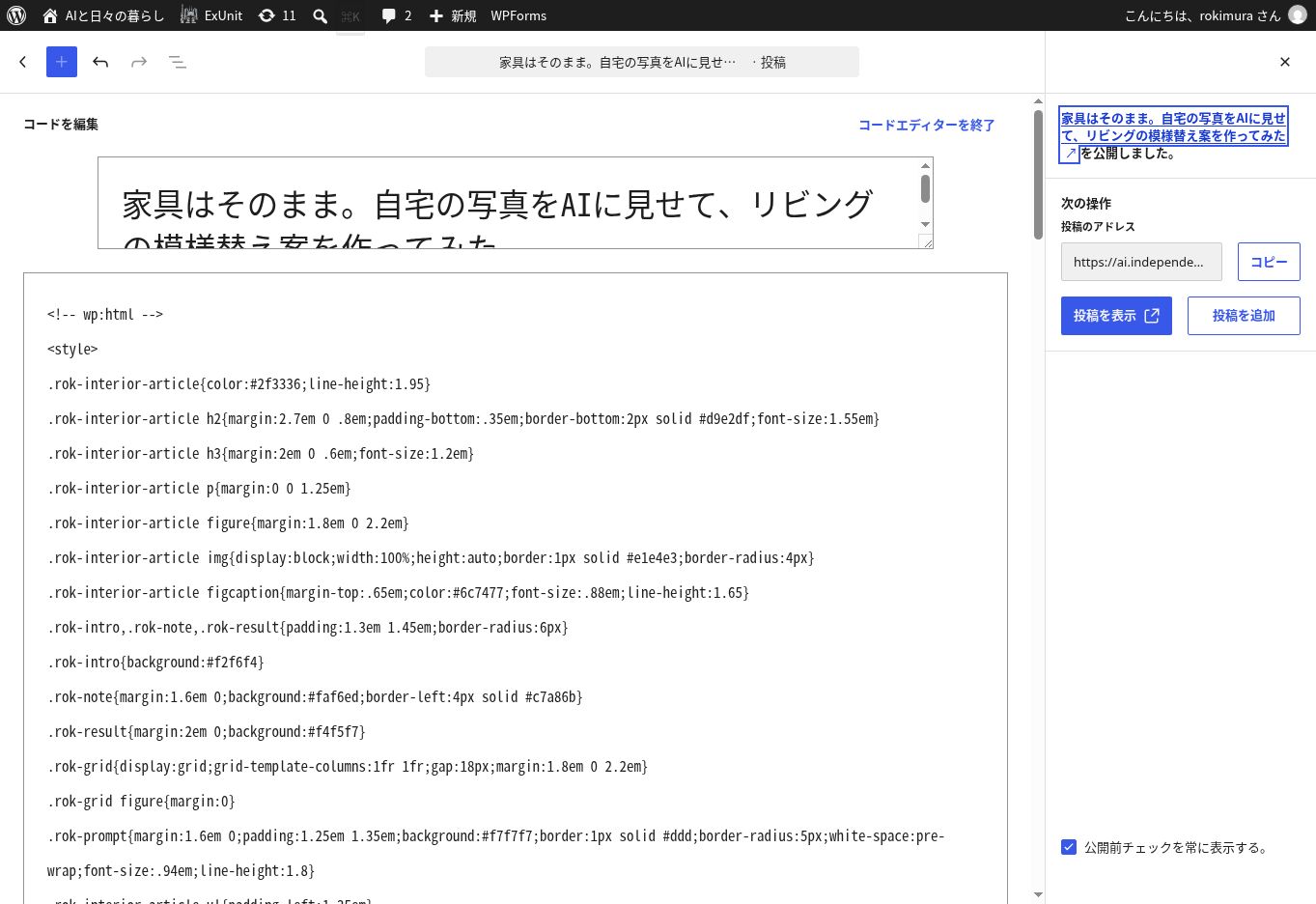
記事内の囲み枠、比較表、画像を横に並べる部分などは、HTMLとCSSという、文章の構造や見た目を指定するコードで整えました。私はコードを一行ずつ書いていません。ただし、文章の内容や見た目を確認して「ここは違う」と伝える作業は必要でした。
画像アップロードは、一度で成功しないこともあった
実際の作業では、複数の画像をまとめてアップロードしたときに「サーバーから予期しないレスポンスがありました」と表示されたこともあります。失敗したと思ってやり直すと、実は一部だけアップロード済みで、同じ画像が重複しそうになることもありました。
このときは、メディアライブラリを確認して、入った画像と止まった画像を分けて再アップロードしました。Codexが操作していても、WordPress側の反応まで常に完璧になるわけではありません。
下書き、プレビュー、公開は分けた
いきなり公開にはせず、まず下書き保存し、実際のページで画像や見出しを確認しました。最後に私が「公開して」と伝えてから公開しています。
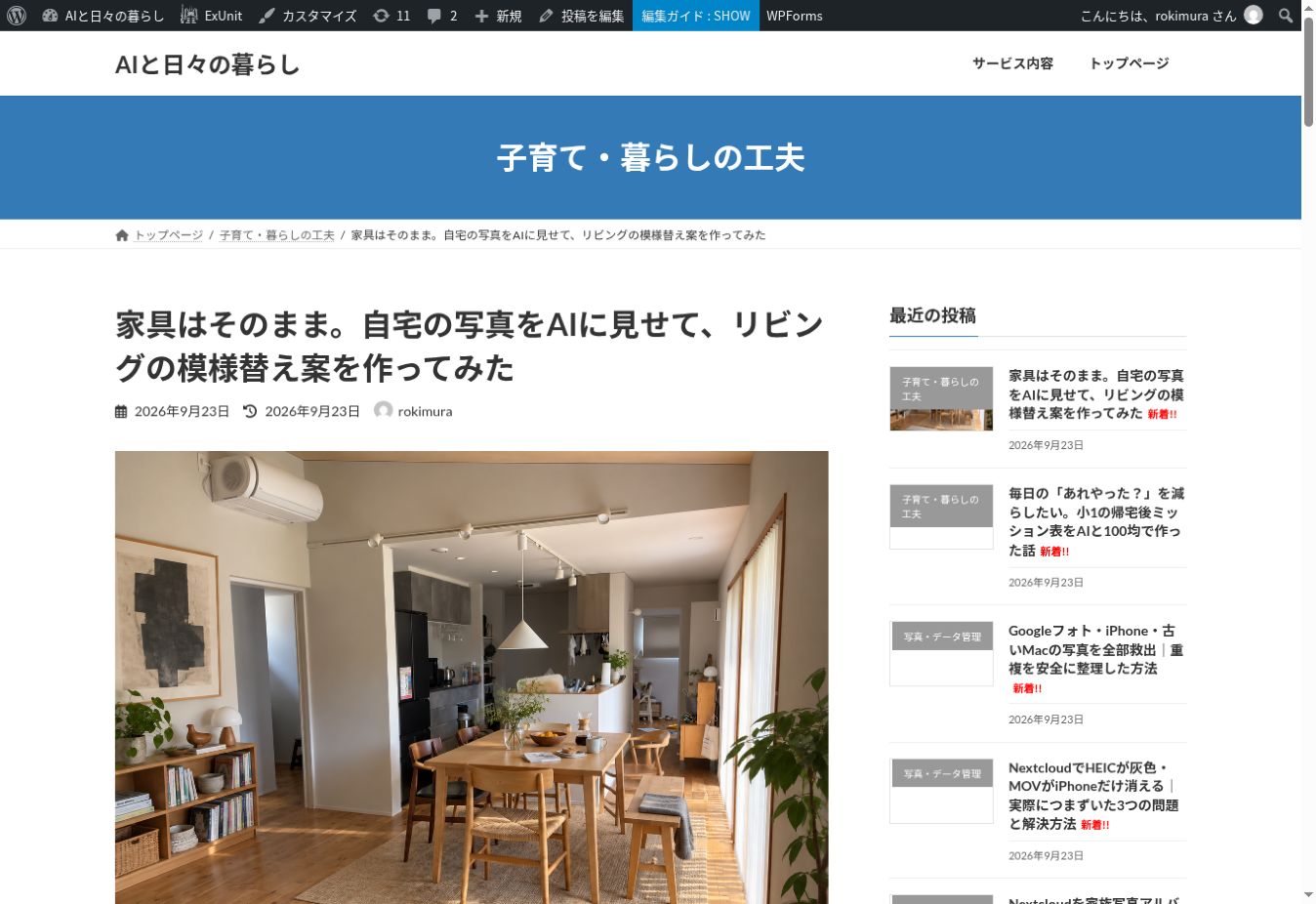
公開後はトップページの新着記事にも自動で表示されることを確認しました。記事を出すたびにトップページを手で直す必要はなく、必要なときだけ特集欄を変更する運用にしています。
実際にやって分かった、任せられることと残ること
かなり任せられたこと
- 過去の長い会話から、記事にする部分を整理する
- 初心者向けに専門用語を言い換える
- 見出し、表、囲み枠を含む記事を作る
- アイキャッチや説明用画像を用意する
- WordPressへ入稿し、下書き・プレビューまで進める
- 公開後のページとトップページを確認する
自分で決める必要があったこと
- 誰に向けて、何を書くサイトにするか
- 自宅写真や家族に関する内容をどこまで公開するか
- AIの文章が実体験と合っているか
- 失敗や不格好な部分も記事に残すか
- 最終的に公開してよいか
結論:専門知識より「素材と判断」が必要だった
今回、私はWordPressのコードを自分で書き続けたわけでも、デザインソフトを使い込んだわけでもありません。それでも、ChatGPTとCodexを使って、記事を作り、画像を入れ、トップページを整え、公開まで進められました。
一方で、完全に放っておけば良いサイトができるわけでもありませんでした。必要だったのは、詳しいプログラミング知識より、自分の体験を材料として出すことと、「これは自分の話と違う」「この見せ方のほうがよい」と判断することでした。
これからも、AIに全部を任せるのではなく、面倒な作業を手伝ってもらいながら、自分が本当に試したことを記事にしていきます。
※管理画面へのログイン情報やパスワードを、記事本文や公開画像に載せないよう確認して作業しています。
\ 最新情報をチェック /